Biblioteca Chinoppo
Hoy, para ver una película, entras a Red en el Chinoppo y buscas la carpeta en tu NAS. Con esta guía, al encenderlo te aparece un muro de carátulas, como en los reproductores R_volution: eliges con el control y empieza la película. No hace falta saber programar ni usar la terminal.
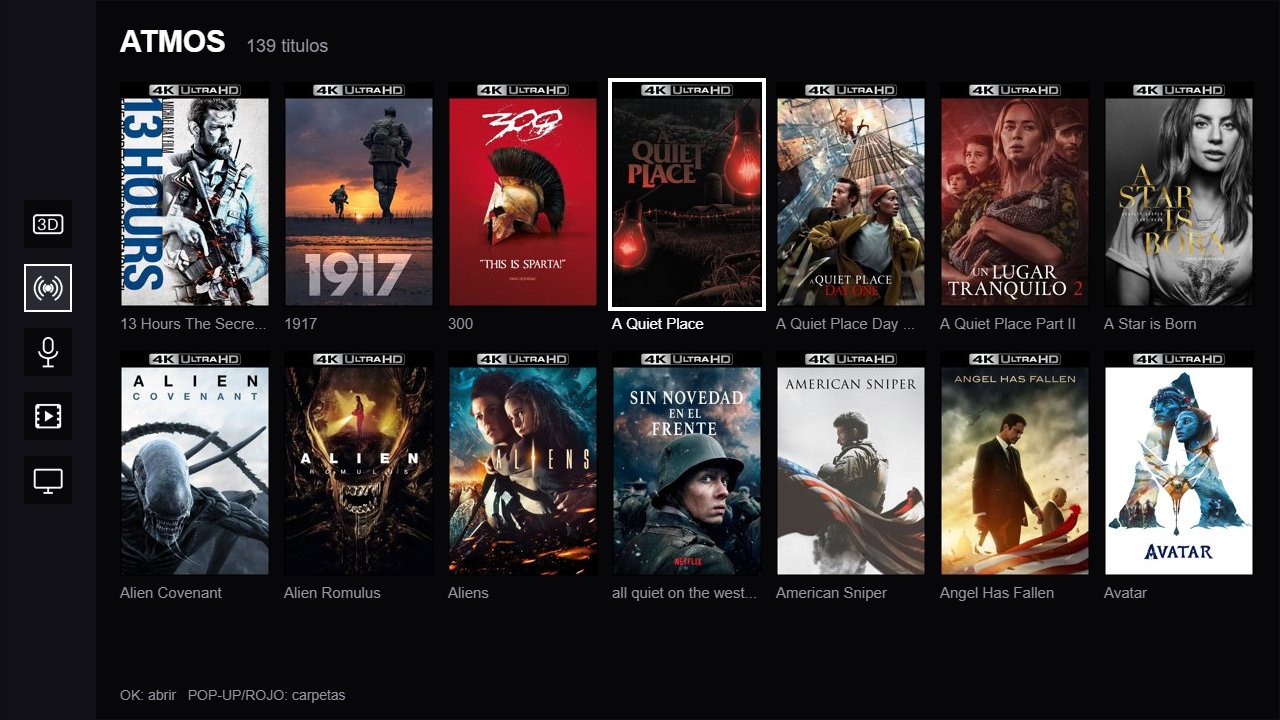
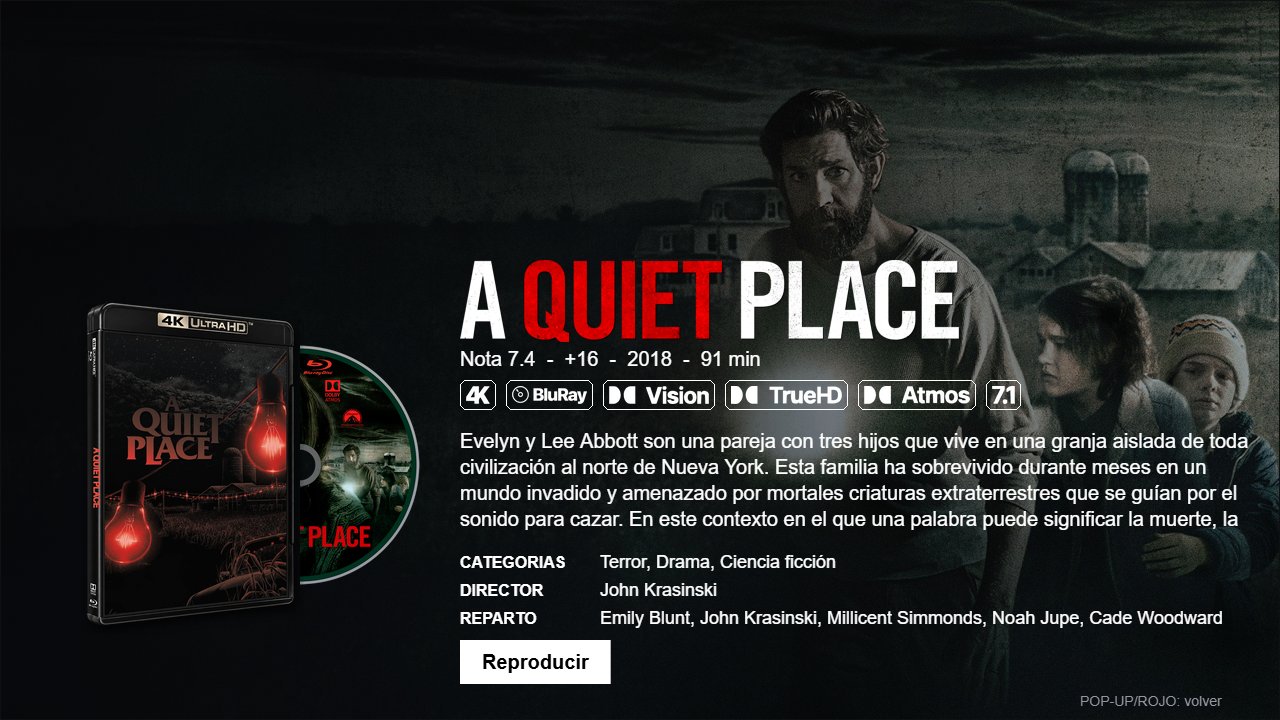
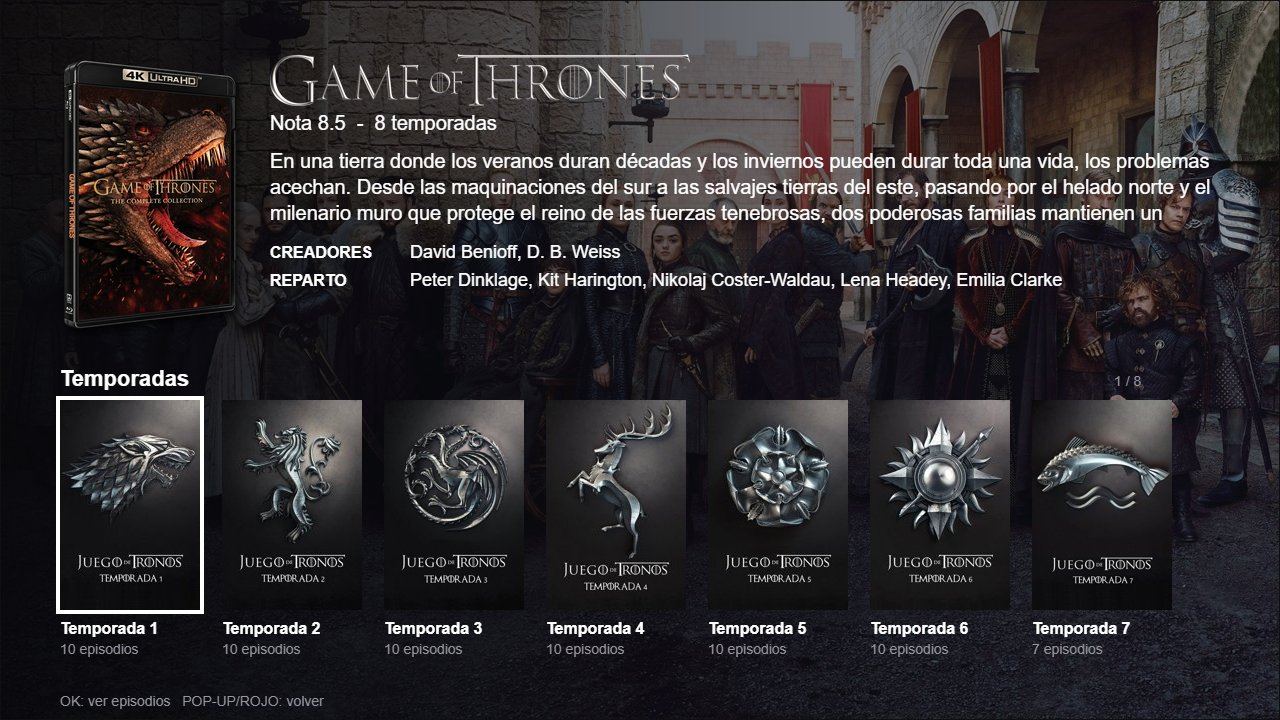
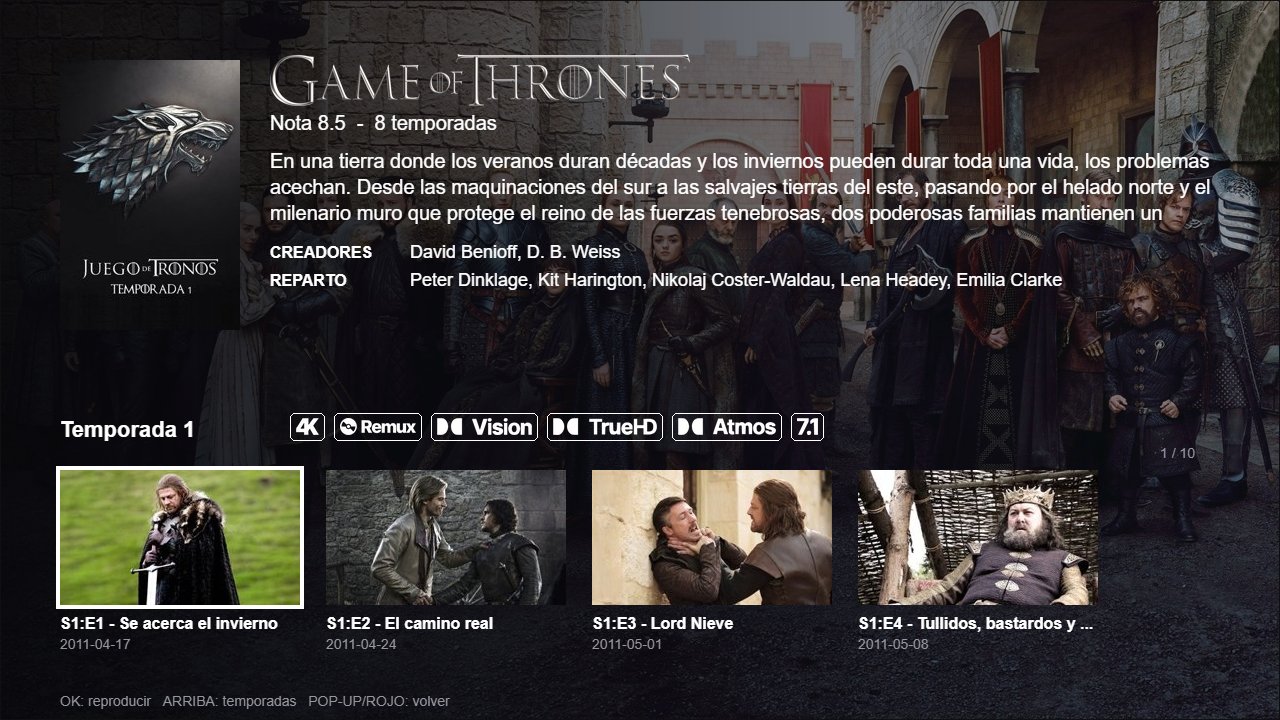
Cómo funciona
El Chinoppo sabe reproducir discos Blu-ray que traen un programa dentro y pueden usar internet (BD-Live). La Biblioteca es uno de esos discos, pero vive como archivo en una memoria USB. Al abrirlo, le pide las carátulas a un pequeño programa que instalarás en tu NAS. Cuando eliges una película, ese programa le dice al Chinoppo que la reproduzca desde tu carpeta de siempre.
Tus películas no se mueven ni se modifican. El programa solo las lee.
Lo que necesitas
| Qué | Detalle | |
|---|---|---|
| Chinoppo M9201 | Con el firmware liberado RU 20XRU-65-0131. Es el que permite que la Biblioteca se abra sola al encender. | Necesario |
| NAS | El que ya usas con el Chinoppo, con NFS y con una app para correr Docker. Por ejemplo: Container Manager en Synology, Container Station en QNAP, Docker en Unraid, Apps en TrueNAS o Portainer en Asustor. Si tu NAS no tiene ninguna, mira “Avanzado”. | Necesario |
| Memoria USB | Cualquiera de 1 GB o más, formateada en FAT32. Se queda conectada al Chinoppo. | Necesario |
| Una PC o laptop | Solo para abrir páginas en el navegador y copiar archivos a la USB. | Necesario |
| Cuenta en TMDb | Gratis. De ahí salen las carátulas y sinopsis. | Necesario |
Ten a mano papel; vas a anotar seis datos en los primeros pasos:
Pasos
Prepara el Chinoppo y anota su IP
En el Chinoppo, con el control- Entra a Configuración → Red y pon Acceso red BD-Live en Activado. Sin esto, el disco no puede pedir las carátulas.
- En esa misma sección busca la información de red y anota la dirección IP (algo como
192.168.1.16). - Recomendado: en tu módem o router, “reserva” esa IP para el Chinoppo, para que no cambie. Si no sabes hacerlo, sigue; solo recuerda que si un día deja de funcionar, puede ser porque cambió la IP.
Saca tu clave de TMDb
En la PC, en el navegador- Crea una cuenta gratis en themoviedb.org y confirma tu correo.
- Entra a tu perfil → Configuración → API y solicita una clave (uso personal). Llena el formulario con datos sencillos.
- Copia la Clave de la API (un texto de 32 letras y números) y anótala. No la compartas.
- Para los discos y más pósters (recomendado): TMDb da los pósters y la información de cada película; fanart.tv da más pósters para elegir y los discos. Crea también una cuenta gratis en fanart.tv y, en tu perfil, copia tu Personal API Key. Sin esta clave, Artwork Studio no muestra discos para elegir y el disco no sale de la caja. Anótala junto a la de TMDb.
Anota los datos de tu NAS
En el Chinoppo y en la página de administración de tu NAS- IP del NAS: es la dirección con la que entras a administrarlo desde el navegador (por ejemplo
192.168.1.17). Anótala. - La carpeta, como la ve el Chinoppo: en el Chinoppo entra a Red → NFS y elige tu NAS. Anota la carpeta compartida que aparece ahí, la de primer nivel, por ejemplo
/volume1/Plexo/share/Peliculas. Respeta mayúsculas. Si tus películas están más adentro (comoPlex/Library/Movies), no importa: esas subcarpetas las eliges después, en el paso 7. - La misma carpeta, como la ve el NAS: casi siempre es igual a la anterior. Si no estás seguro, búscala en el administrador de archivos del NAS. Ejemplos comunes:
NAS Ruta de una carpeta llamada “Plex” Synology /volume1/PlexQNAP /share/PlexUnraid /mnt/user/PlexTrueNAS /mnt/NombreDelPool/Plex
¿No ves tu NAS en Red → NFS? Hoy entras por SMB/Samba, y la Biblioteca necesita NFS. En la configuración de tu NAS, activa el servicio NFS y dale permiso a esa carpeta para la IP del Chinoppo (lectura basta). Si te pregunta por “squash”, elige que todos los usuarios se asignen a admin. Si hay una opción de “puertos no privilegiados”, márcala. Luego vuelve a mirar en el Chinoppo.
- IP del NAS: es la dirección con la que entras a administrarlo desde el navegador (por ejemplo
Instala la app de Docker en el NAS
En la página de administración de tu NAS- Instala la app que use tu NAS para Docker desde su tienda de apps: Container Manager (Synology), Container Station (QNAP), Portainer (Asustor y otros). En Unraid y TrueNAS ya viene.
- Busca dentro de ella la opción para crear una aplicación a partir de un archivo docker-compose. Según la marca se llama Proyecto (Synology), Aplicación (QNAP), Stack (Portainer) o Compose.
Descarga el programa y súbelo al NAS
En la PC- Abre github.com/ophielsamael/biblioteca-chinoppo-public, da clic en el botón verde Code y luego en Download ZIP.
- Con el administrador de archivos del NAS, sube el ZIP a una carpeta para tus apps (en Synology se crea sola una llamada
docker). - Descomprímelo ahí mismo (clic derecho → Extraer → Extraer aquí), sin crear antes otra carpeta. Te queda una carpeta
biblioteca-chinoppo-public-maincon todo adentro, incluido el archivocompose.yaml.
Crea la aplicación con tus datos
En la app de Docker del NAS- Crea un proyecto o stack nuevo llamado
bibliotecay apúntalo a la carpetabiblioteca-chinoppo-public-main. Si tu app no deja elegir carpeta, pega el contenido decompose.yamlen el editor que te muestra. - En el texto del
compose.yaml, cambia solo las líneas que terminan con<--, con los datos que anotaste:
Deja las comillas.TMDB_API_KEY: "tu clave de TMDb" CHINOPPO_IP: "IP del Chinoppo" NFS_SERVER: "IP del NAS" NFS_FOLDER: "volume1/Plex" ← carpeta como la ve el Chinoppo, SIN la / del inicio TZ: "America/Mexico_City" ← tu zona: Europe/Madrid, Europe/Rome, America/Bogota… ... - /volume1/Plex:/media/Plex:ro ← carpeta como la ve el NAS; deja igual lo de :/media/Plex:ro ... FANART_API_KEY: "tu clave de fanart.tv" ← más abajo, en la parte de artwork: para los discos - Guarda e inicia (en Synology: Siguiente hasta Listo). La primera vez tarda bastante: entre 10 y 30 minutos, según tu NAS. Construye dos programas, y el más lento es Artwork Studio (en la ventana de construcción verás
npm ciynpm run buildun buen rato). Los avisos amarillos que dicendeprecatedson normales, no son errores. No cierres ni canceles; cuando diga que está en ejecución, sigue.
Si te equivocaste en un dato: detén la aplicación, corrige el
compose.yamlen el editor de tu app de Docker y vuelve a iniciarla.- Crea un proyecto o stack nuevo llamado
Elige tus carpetas en la página de la Biblioteca
En la PC, en el navegador- Abre
http://IP-DEL-NAS:8095(por ejemplohttp://192.168.1.17:8095). Esa página es del programa que acabas de instalar. - Si arriba sale un aviso amarillo, te dice qué dato falta o está mal. Corrígelo como en el recuadro del paso 6.
- En Carpetas del menú vienen ejemplos (3D, ATMOS, Conciertos, Movies, Series). Quita con Quitar los que no tengas.
- Agrega tus carpetas: en el formulario de abajo da clic en Elegir…, navega hasta tu carpeta de películas y da Usar esta carpeta. Elige si son Películas o Series, un ícono, y Guardar. Repite por cada sección que quieras en el menú.
- Espera: la primera vez busca las carátulas de toda tu colección. Con cientos de películas puede tardar un buen rato. La columna Títulos va subiendo.
Series: organízalas como
Nombre de la serie/Season 01/episodio.mkvpara que salgan por temporadas.- Abre
Prepara la memoria USB
En la PC- En la misma página (
:8095), hasta arriba, da clic en Descargar archivos para la USB. Te bajaBiblioteca-USB.zip, ya configurado con tu NAS y tu Chinoppo. - Descomprime el ZIP y copia lo que trae a la raíz de la memoria USB (no dentro de otra carpeta). Debe quedar así:
USB/ ├── Biblioteca.iso └── AutoScript/ - Expulsa la USB con seguridad.
Si un día cambia la IP del NAS o del Chinoppo, corrige el compose (paso 6) y vuelve a descargar este ZIP.
- En la misma página (
Conecta y enciende
En el Chinoppo- Con el Chinoppo apagado, conecta la memoria USB y déjala puesta para siempre.
- Enciéndelo. Entre 20 y 40 segundos después aparece la Biblioteca sola.
- Si sales al menú principal, el ícono Disco vuelve a abrirla.
Listo. Elige una película con las flechas y OK. La primera de cada carpeta tarda unos 40 segundos en empezar; las siguientes, poco.
FlechasMoverse por el muroOKVer detalle / reproducirRojo / POP-UPRegresarColoresCambiar de secciónLos botones RETURN, TOP MENU e INFO no funcionan dentro de la Biblioteca: el Chinoppo se los queda.
Actualizar a una versión nueva
- En tu PC, borra el ZIP viejo de Descargas y baja el nuevo de GitHub (Code → Download ZIP). Ábrelo y revisa que traiga las carpetas
artwork,biblio,disc… - En la app de Docker, detén la aplicación y elimínala. Tus carpetas del menú, carátulas y progreso se guardan aparte y no se pierden.
- En el administrador de archivos del NAS, borra la carpeta
biblioteca-chinoppo-public-main, sube el ZIP nuevo directamente a la carpeta de tus apps (no dentro de otra) y extráelo ahí. - Crea la aplicación otra vez como en el paso 6 y vuelve a poner tus datos en las líneas con
<--.
Importante: algunas apps de Docker (como Container Manager) guardan su propia copia del compose.yaml cuando lo editas en su pantalla, y no la cambian aunque subas archivos nuevos. Por eso hay que eliminar la aplicación y crearla de nuevo, no solo reiniciarla.
La memoria USB no se toca, salvo que cambie la IP del NAS o del Chinoppo, o que la nueva versión lo pida.
Si algo no sale
- La Biblioteca no se abre sola al encender
- Revisa que en la raíz de la USB estén
Biblioteca.isoy la carpetaAutoScript, y que el Chinoppo tenga el firmware liberado. Si en la USB aparece un archivoautoscript_ok.txt, el arranque sí corrió. - Sale “Activa BD-Live”
- Falta el paso 1: Configuración → Red → Acceso red BD-Live = Activado.
- Sale “Sin conexión con el servidor”
- El NAS está apagado, la aplicación está detenida en la app de Docker, o cambió la IP del NAS. Si cambió, corrige el compose y vuelve a descargar los archivos de la USB (paso 8).
- Sale “Disco sin servidor”
- La
Biblioteca.isode la USB no salió del botón de la página. Descárgala desde ahí (paso 8). - Una película dice “No se pudo reproducir”
- Casi siempre es el permiso NFS (paso 3) o el dato
NFS_FOLDERdel paso 6. Abrehttp://IP-DEL-NAS:8095/log: ahí se ve qué pasó. - Una película tiene la carátula equivocada
- Abre
http://IP-DEL-NAS:8095/matchy corrígela.
Lo que hay que saber
- La primera película de cada carpeta tarda unos 40 segundos
- El Chinoppo tiene que “conectarse” a la carpeta antes de reproducir, y solo puede tener una conectada a la vez. Dentro de la misma carpeta, las siguientes arrancan rápido.
- Apagar a media película
- El standby del Chinoppo es un apagado real. Al volver a encender, la Biblioteca se abre sola otra vez.
- Un “play” a la vez
- Si presionas OK varias veces seguidas, el programa ignora las repetidas para no trabar al Chinoppo.
Extra: Artwork Studio (estuches, bandas y discos)
Se instala solo junto con la Biblioteca, en el mismo paso 6. Ábrelo en http://IP-DEL-NAS:3001, o desde el enlace Abrir Artwork Studio de la página :8095. Ahí eliges, título por título:
- Póster de TMDb o uno tuyo desde el PC, con una banda de formato (por ejemplo “UHDBD with DV and Atmos”) que se ve en el muro. Te propone la banda según el formato que detectó la Biblioteca.
- Estuche: negro 4K o azul Blu-ray. Con estuche, en la página de la película el disco sale de la caja.
- Fondo, logo y disco (este último de fanart.tv; necesita la clave gratuita de fanart.tv en
FANART_API_KEYdel compose). - Temporadas de las series y metadatos (para corregir una película mal reconocida).
Guía paso a paso de Artwork Studio, con capturas: artwork.html.
En las pestañas eliges y al final pulsas Aplicar Cambios, que aplica todo junto. Puedes ver el resultado en la Vista previa de la página :8095 sin prender el Chinoppo.
Extra: Dolby Vision en archivos MKV
De fábrica, el Chinoppo reproduce los MKV con Dolby Vision como HDR10 normal. El parche oppo-dv-mkv de fandangos (github.com/fandangos/oppo-dv-mkv) hace que la TV o el proyector reciban Dolby Vision real (perfiles 5, 7 y 8) y además mejora los subtítulos. Es independiente de la Biblioteca.
Bajo tu propio riesgo. Cambia cómo arranca el reproductor. Lee el README del proyecto antes. En el menú de fábrica nunca presiones “Fmt buda” ni “Fmt apda”.
- En Releases del proyecto baja el zip
mkv-subtitlesde la versión más reciente (nosotros: v1.7.1). - Usa otra memoria USB en FAT32 (no la de la Biblioteca). Copia a su raíz lo que trae el zip.
- Apaga el Chinoppo, quita la USB de la Biblioteca, conecta la del parche en el puerto trasero y enciende.
- Espera 30 segundos con el menú en pantalla, apaga y quita la memoria. En la PC,
oppo-dv-mkv-result.txtdebe decirINSTALLED. - Vuelve a poner la USB de la Biblioteca y enciende.
En la TV o proyector usa Dolby Vision en modo TV-led. Ojo: los MKV de discos 4K que traen la mejora de Dolby Vision en una segunda pista de video (como los que deja MakeMKV) salen como HDR10. Las ISO o carpetas BDMV de Blu-ray salen en Dolby Vision siempre.
Equipos con los que lo probamos
| Equipo | Papel |
|---|---|
| Chinoppo M9201 | Reproductor, firmware RU 65-0131, con el parche Dolby Vision v1.7.1. |
| NAS Synology DS423+ (DSM 7.3) | Guarda las películas y las comparte por NFS. |
| Servidor Linux con Docker | Donde corre el programa en nuestra casa (ver “Avanzado”). |
| Kingston DataTraveler | La memoria USB de la Biblioteca. |
| Denon AVC-X3800H | Receptor A/V para Atmos, TrueHD y DTS:X (por el HDMI de audio del Chinoppo). |
| Hisense PX3 Pro | Proyector. Solo aporta la imagen; cualquier TV o proyector sirve. |
Avanzado
Correr el programa en una PC o servidor Linux en vez del NAS
Si tu NAS no puede correr Docker, usa una PC o mini PC con Linux siempre encendida. Monta la carpeta del NAS por NFS en ella, baja el proyecto y edita el compose.yaml igual que en el paso 6, cambiando la línea del volumen a donde la montaste:
curl -fsSL https://get.docker.com | sh
# /etc/fstab:  IP-DEL-NAS:/volume1/Plex  /mnt/nas/media  nfs  ro,defaults  0 0
sudo mount -a
git clone https://github.com/ophielsamael/biblioteca-chinoppo-public.git
cd biblioteca-chinoppo-public
nano compose.yaml        # tus datos, y el volumen:  /mnt/nas/media:/media/Plex:ro
docker compose up -d --build
La página queda en http://IP-DEL-SERVIDOR:8095 y el ZIP de la USB apunta a ese servidor.
Compilar el disco tú mismo
No hace falta: el disco viene hecho en static/usb/Biblioteca.iso y el programa le escribe la dirección. Si quieres cambiar el código del disco: instala bdj-sdk en WSL Ubuntu (~/bdj/bdj-sdk) y corre bash disc/build.sh; copia disc/out/Biblioteca.iso a static/usb/.
SSH al Chinoppo y barra del menú oscura
En tools/autoscript/AutoScript/ssh hay un servidor SSH (solo con llave) que corre desde la USB, y en tools/tema la barra oscura del menú. Son para quien ya sabe moverse por terminal; lee los comentarios de cada script.