Artwork Studio
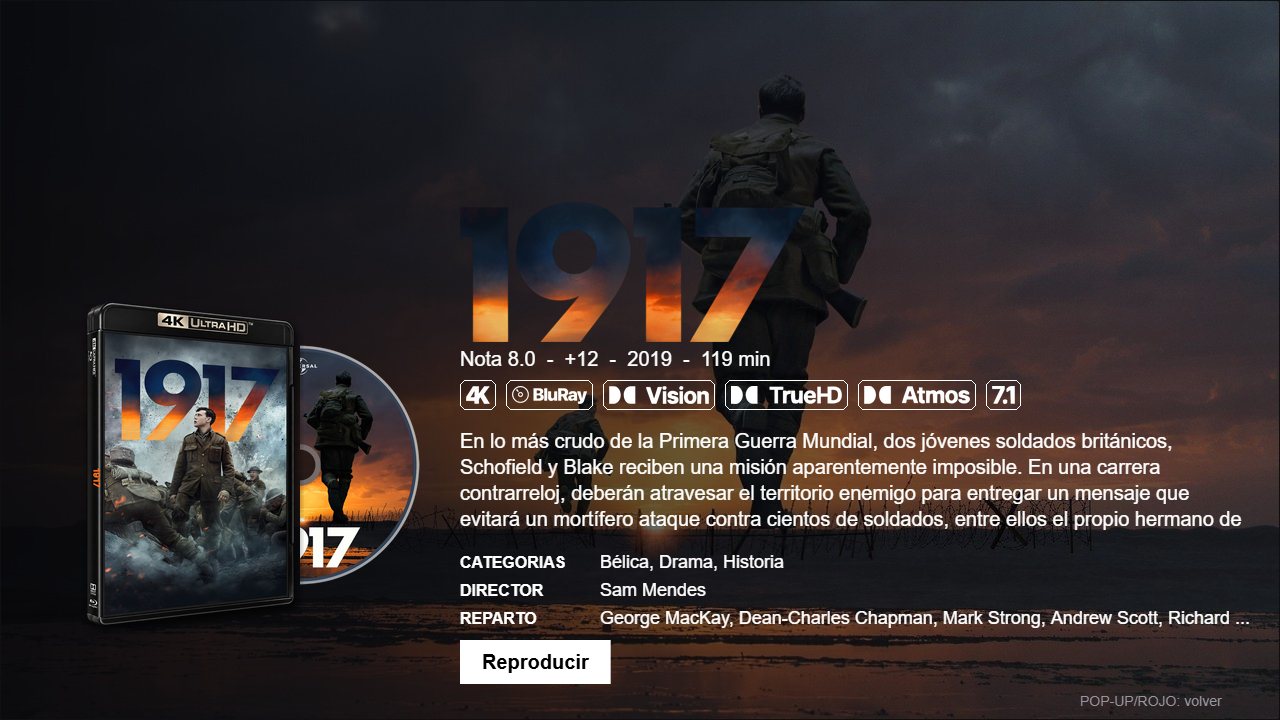
Con Artwork Studio decides cómo se ve cada película en el Chinoppo: el póster del muro con su banda de formato, el estuche 4K o Blu-ray de la página de la película con su disco, el fondo y el logo. Se instala solo junto con la Biblioteca; esta guía explica cómo usarlo.
Antes de empezar
- Ábrelo en
http://IP-DEL-NAS:3001, o desde el enlace Abrir Artwork Studio de la página:8095de la Biblioteca. - Para los discos y para tener más pósters para elegir necesitas tu clave gratuita de fanart.tv en
FANART_API_KEYdelcompose.yaml(paso 2 y 6 de la guía principal). Sin ella todo lo demás funciona, pero solo verás los pósters de TMDb y no habrá discos. - Todo lo que apliques se guarda en la Biblioteca. Para ver cómo queda sin prender el Chinoppo, usa la Vista previa de la página
:8095. - Tus archivos de película nunca se tocan: solo cambian las imágenes que muestra la Biblioteca.
Tus claves: TMDb y fanart.tv
Artwork Studio necesita dos claves gratuitas. Sácalas una sola vez:
- TMDb (pósters, fondos, logos y la información de cada película: sinopsis, reparto, año, nota): crea una cuenta en themoviedb.org, entra a tu perfil → Configuración → API y copia la Clave de la API.
- fanart.tv (más pósters para elegir y los discos): crea una cuenta en fanart.tv y, en tu perfil, copia tu Personal API Key.
Dónde ponerlas (recomendado): en el compose.yaml, al instalar (paso 6 de la guía principal): la de TMDb en TMDB_API_KEY y la de fanart.tv en FANART_API_KEY. Así sirven en cualquier PC o celular con el que abras Artwork.
O desde Artwork: botón Ajustes (arriba a la derecha). Ahí también cambias el idioma (español o inglés). Escribe la clave que te falte y pulsa Guardar y Recargar. Esta ventana se abre sola si Artwork no encuentra la clave de TMDb.
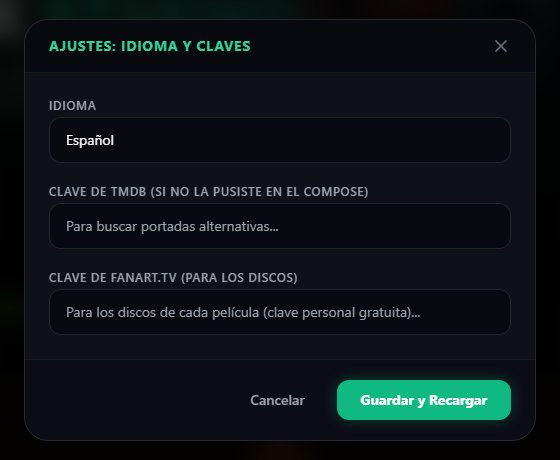
Ojo: lo que pongas en Ajustes se guarda solo en ese navegador. Si abres Artwork desde otra PC o desde el celular, tendrás que ponerlas otra vez; por eso es mejor el compose.yaml.
Pasos
Elige la película
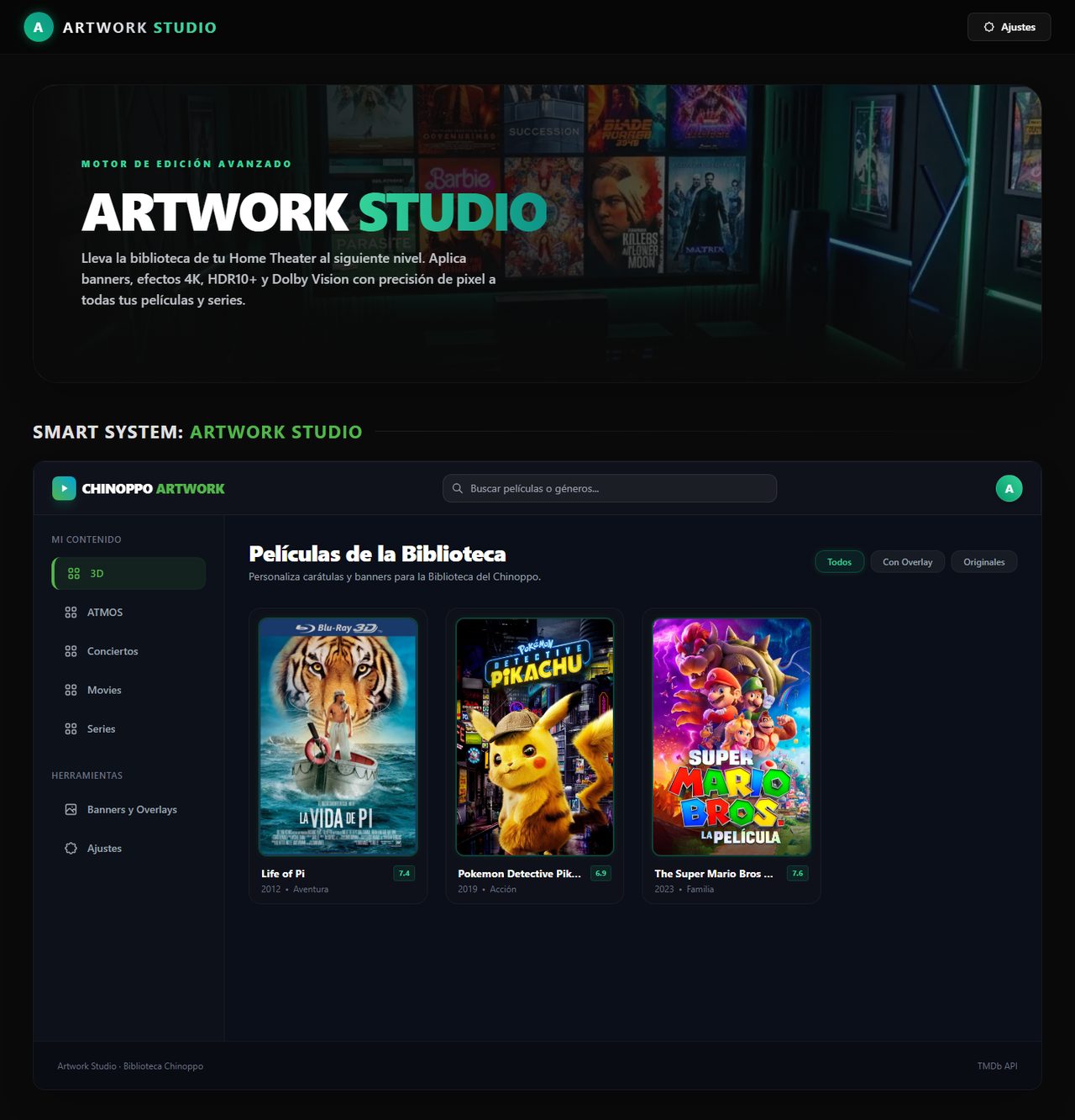
Pantalla principalA la izquierda, en Mi contenido, están las mismas secciones del menú de tu Biblioteca (ATMOS, Movies, Series…). Elige una y da clic en la película. Arriba tienes el buscador y los filtros Todos, Con Overlay (las que ya tienen banda) y Originales (las que no).
Póster, banda y estuche
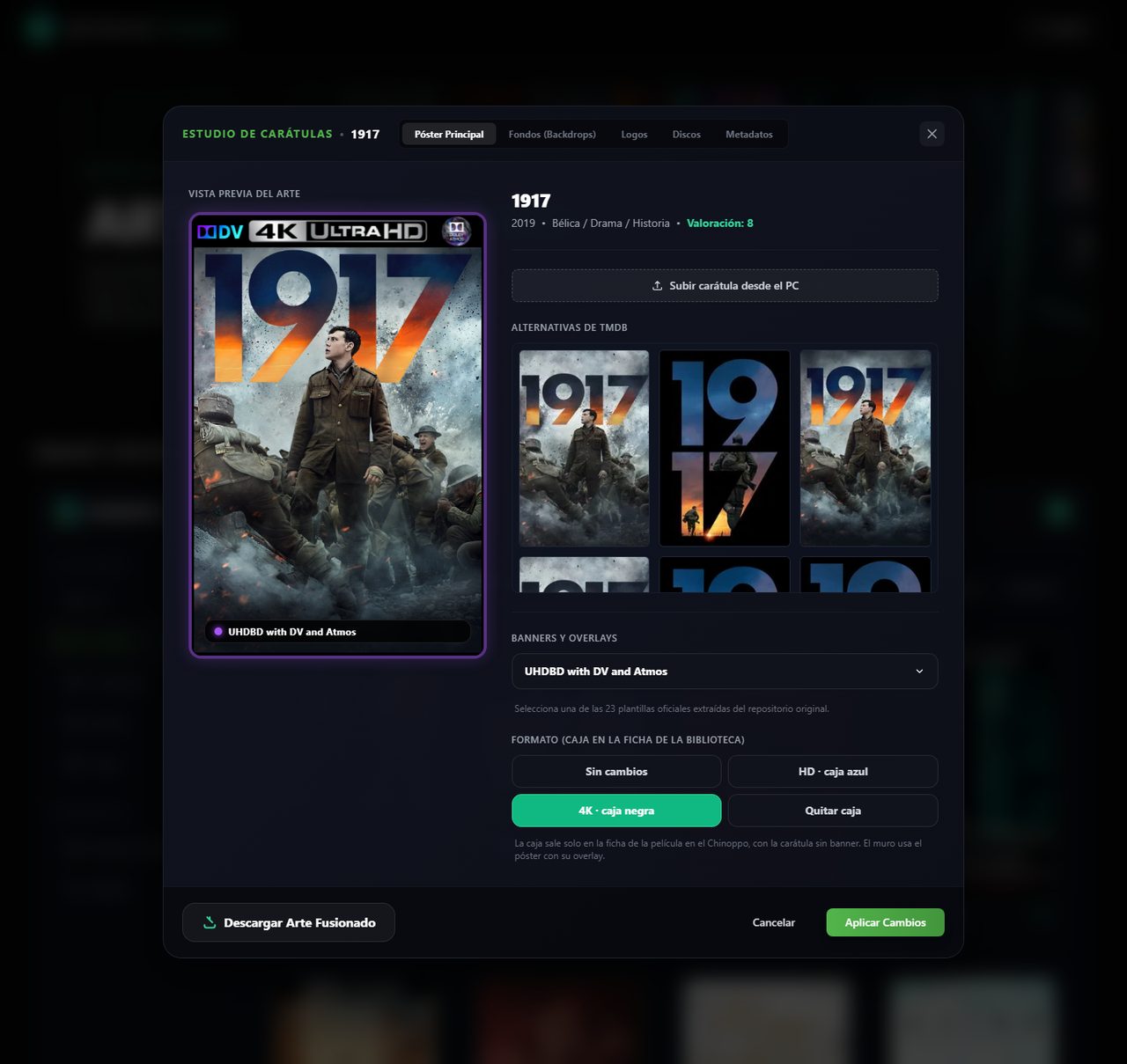
Pestaña Póster Principal- Póster: elige uno de las Alternativas: primero salen los de TMDb y después los de fanart.tv (marcados con “fanart”, si pusiste esa clave). O usa Subir carátula desde el PC para poner uno tuyo.
- Banners y overlays: la banda de arriba del póster (por ejemplo “UHDBD with DV and Atmos”). Artwork te propone la que corresponde al formato que detectó la Biblioteca; puedes cambiarla o elegir “Sin Overlay”. La banda se ve en el muro.
- Formato (caja): 4K · caja negra o HD · caja azul. El estuche sale en la página de la película, con el póster sin banda, y con estuche el disco sale de la caja. Quitar caja la elimina y Sin cambios deja la que tenga.
- Descargar Arte Fusionado baja a tu PC el póster con su banda, por si lo quieres para otra cosa.
Fondo
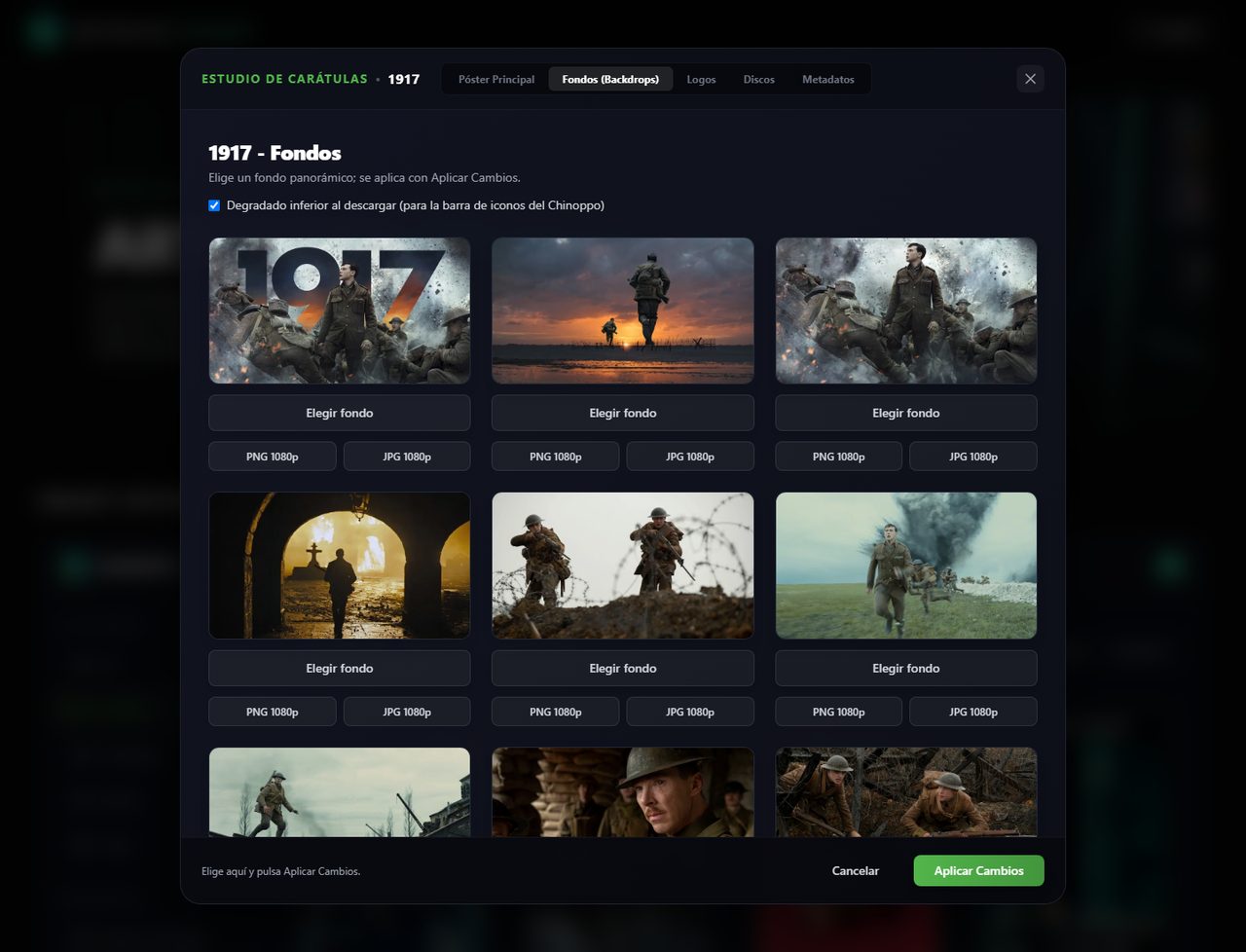
Pestaña Fondos (Backdrops)El fondo es la imagen grande detrás de la página de la película. Da clic en Elegir fondo en el que te guste: se marca con ✓ Elegido (otro clic lo desmarca). Los botones PNG/JPG 1080p solo lo descargan a tu PC; con la casilla de degradado, sale oscurecido abajo, a la medida de la barra de íconos del Chinoppo.
Logo
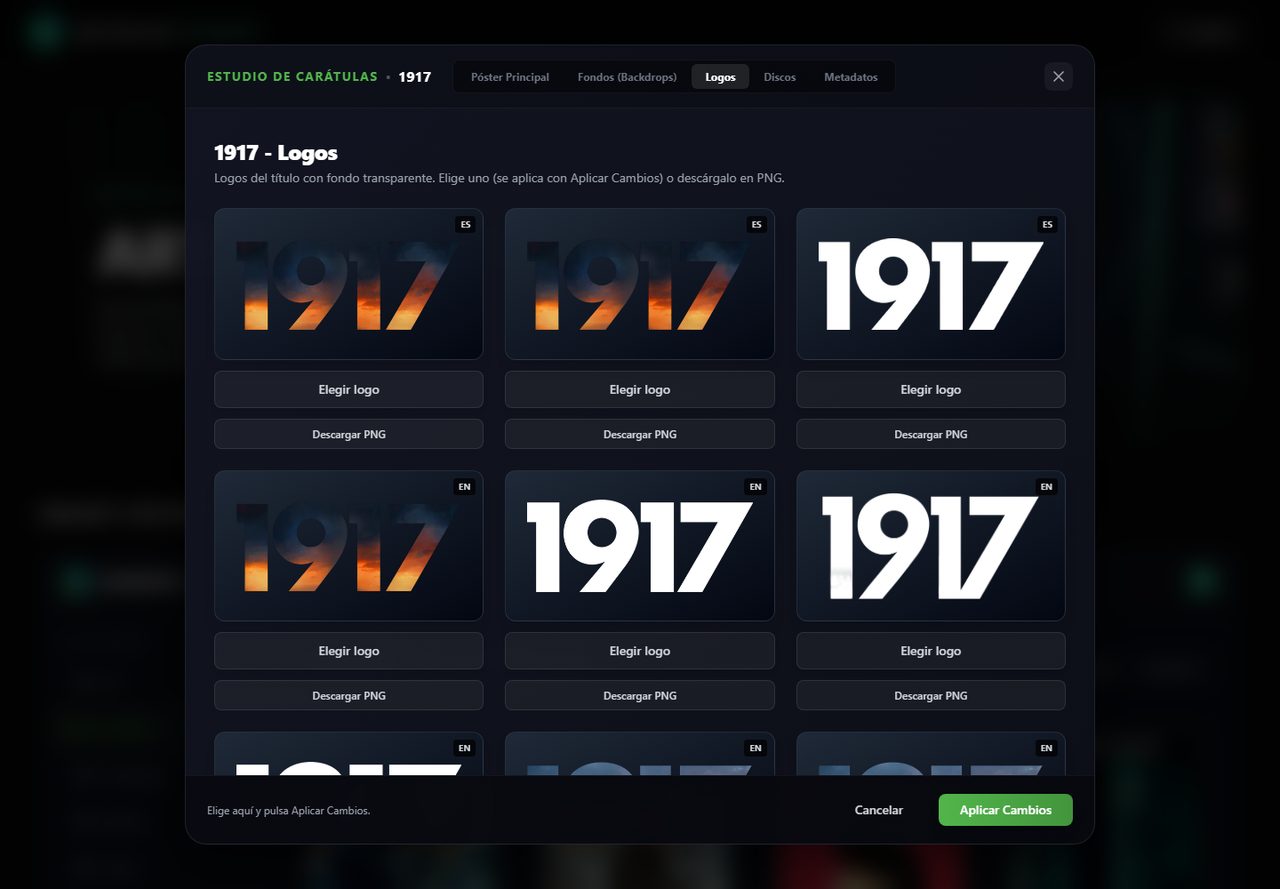
Pestaña LogosEl logo del título, con fondo transparente, que sale en la página de la película en vez del nombre escrito. Da clic en Elegir logo; aparecen primero los que están en español. Descargar PNG lo baja a tu PC.
Disco
Pestaña DiscosEl arte del disco, de fanart.tv. Da clic en Elegir este disco. Se ve en el Chinoppo solo si la película tiene estuche (paso 2), porque es el disco que sale de la caja. Solo hay discos para películas, no para series. Si dice que falta la clave, revisa
FANART_API_KEYen el compose.Aplicar Cambios
Abajo, en cualquier pestañaCuando termines de elegir, pulsa Aplicar Cambios. Aplica todo junto: póster, banda, estuche, fondo, logo y disco. A la izquierda del botón ves qué elegiste en las otras pestañas. Cancelar cierra sin aplicar nada.
Listo. Abre la Vista previa (
:8095) o la Biblioteca en el Chinoppo para ver el resultado.
Estilo de etiquetas de formato
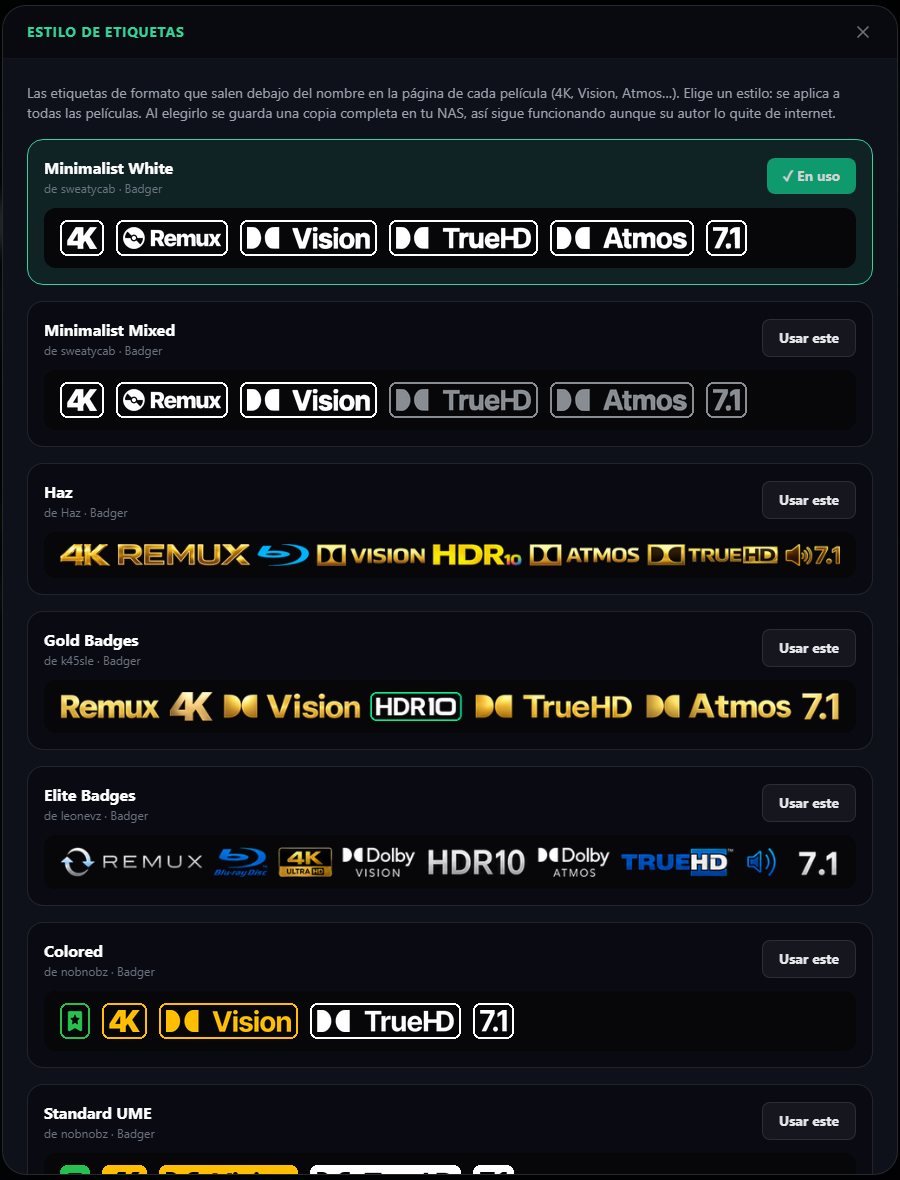
Las etiquetas que salen debajo del nombre en la página de cada película (4K, Remux, Vision, TrueHD, Atmos, 7.1…) pueden tener el estilo que más te guste. En el menú de la izquierda, en Herramientas, abre Estilo de etiquetas: verás cada estilo con un ejemplo. Pulsa Usar este en el que quieras y se aplica a todas las películas.
- Son las plantillas de la comunidad de Badger, cada una de su autor: Minimalist White y Mixed (sweatycab), Haz, Gold Badges (k45sle), Elite Badges (leonevz), Colored, Standard UME y Minimalistic (nobnobz), RayW1986, BetterFormatter Color y Mono (9mousaa) y NardBadges (vowl313).
- Al elegir uno, se guarda una copia completa en tu NAS: si un día su autor lo quita de internet, a ti te sigue funcionando.
- Texto (propio) es un estilo de la Biblioteca que no descarga nada.
Series: pósters por temporada
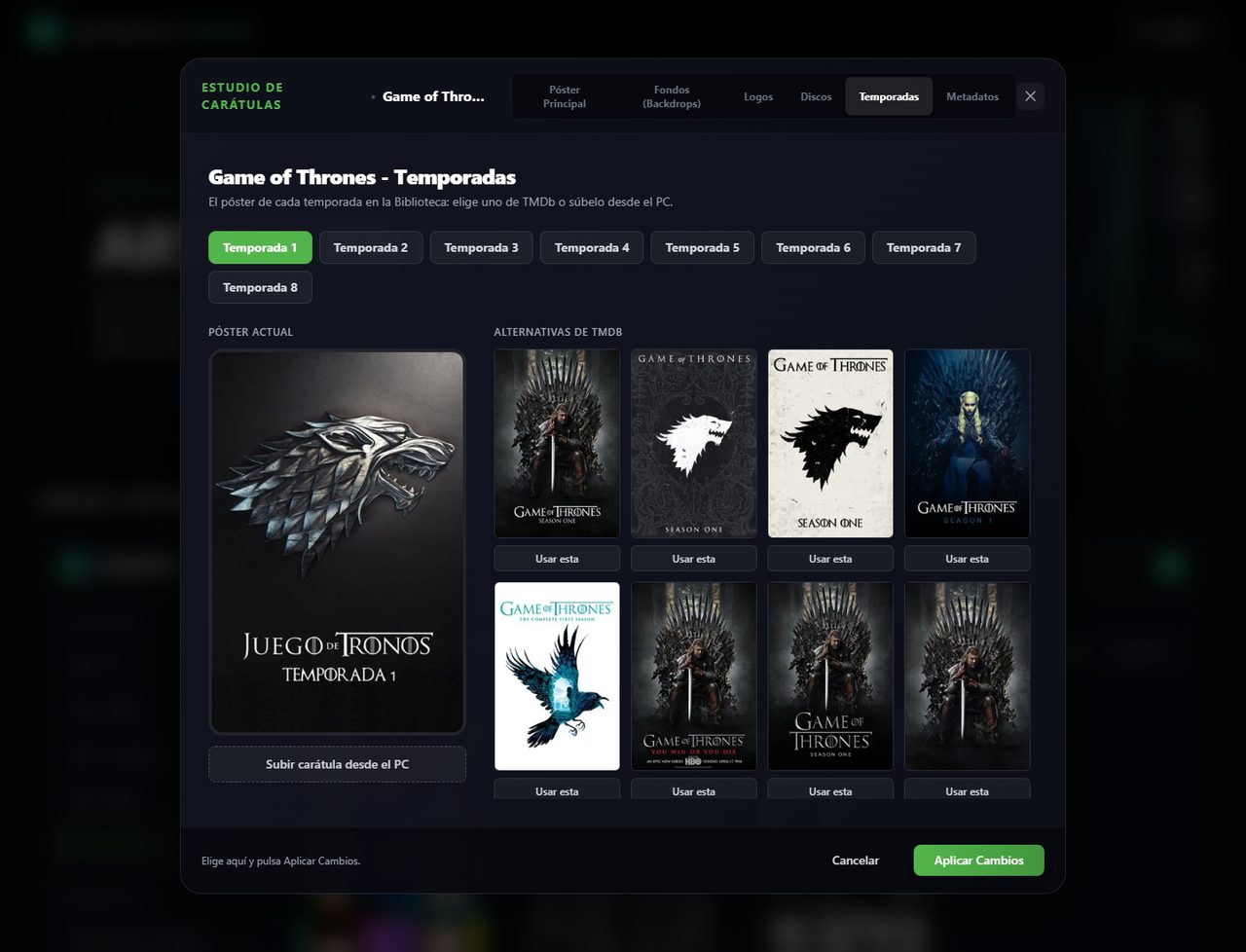
En las series aparece la pestaña Temporadas. Elige la temporada y luego un póster de TMDb con Usar esta, o súbelo desde el PC. Aquí se aplica al momento, sin pasar por Aplicar Cambios. Ese póster sale en la fila de temporadas de la serie en el Chinoppo.
Película mal reconocida: Metadatos
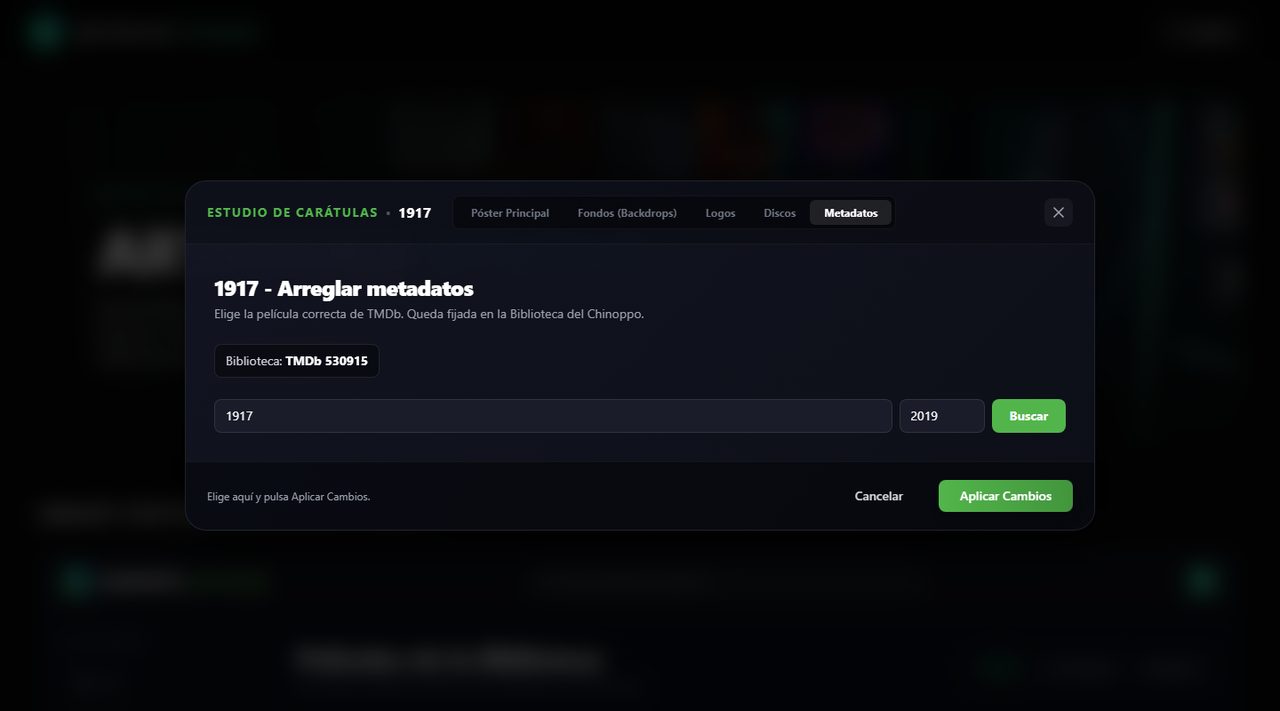
Si una película salió con el póster o la sinopsis de otra, ve a la pestaña Metadatos, busca el título (puedes poner el año) y en el correcto da Usar esta. Queda fijada en la Biblioteca y no se vuelve a cambiar sola. También se aplica al momento.
Bueno saber
- La banda solo sale en el muro y el estuche solo en la página de la película
- Así el muro se ve ordenado y la página de la película luce el estuche con el póster limpio.
- ¿Quiero quitar todo?
- Elige “Sin Overlay” y Quitar caja, y Aplicar Cambios. La película vuelve a su póster de TMDb.
- Cambié las fotos de los estuches
- El estuche de cada película se crea al aplicarlo: vuelve a elegir la caja y Aplicar Cambios en las películas que quieras actualizar.